Modul I: Pra-Produksi
Riset & Ideasi
Temukan Ide yang Pasti Menghasilkan
Konten yang bagus bukan soal ide kreatif saja — tapi menemukan topik yang banyak dicari, sedikit saingan, ada uangnya, dan tahan lama.
Banyak yang Cari (Search Volume)
Topik yang banyak dicari = audiens yang sudah ada. Jangan buat konten yang tidak ada yang cari.
Saingan Sedikit (Low Competition)
Topik besar tapi kreator besar belum banyak membahasnya = peluang emas untuk Anda.
Ada Uang di Topik Itu (Monetizable)
Topik yang bagus harus ada ekosistem bisnisnya — ada produk, jasa, atau afiliasi yang bisa dijual.
Tahan Lama (Evergreen)
Konten evergreen terus ditonton bulan bahkan tahun setelah dibuat — ini aset jangka panjang terbaik.
Scorecard Validasi Topik
Sebelum mulai produksi, centang semua 4 pilar ini. Skor minimal 3/4 untuk lanjut.
| Topik Ide | Banyak Cari? | Saingan Sedikit? | Ada Uang? | Evergreen? | Skor |
|---|---|---|---|---|---|
| Cara edit video di PC | 4/4 ✓ | ||||
| Tren outfit lebaran 2024 | 2/4 ✗ | ||||
| Investasi reksa dana pemula | 4/4 ✓ |
Tabel Rencana Konten Profesional
Sebelum rekam satu detik pun, susun rencana konten lengkap. Kreator profesional tidak improvisasi — mereka berencana.
Konten
Judul & tema video
Waktu
Tanggal & durasi upload
Visual
Deskripsi tampilan layar
Narasi
Apa yang diucapkan
Teks
Caption / teks di video
Contoh Tabel Rencana Konten — 1 Minggu
Template Siap Pakai| Konten / Judul | Waktu Upload | Visual (Tampilan) | Narasi (Suara) | Teks di Video |
|---|---|---|---|---|
| Cara Edit Video Cepat di CapCut PC Tutorial · 60 detik | Senin 07.00 WIB | Screen recording layar CapCut Desktop. Kursor bergerak ke menu Timeline. Zoom in di fitur Auto Captions. | "Ini cara edit video 10 menit jadi cuma 60 detik pakai CapCut PC — dan hampir nggak ada yang tau fitur ini..." | HOOK: "10 Menit → 60 Detik" BODY: Nama fitur + langkah CTA: "Ikuti untuk tips berikutnya" |
| 3 Tools Gratis untuk Riset Konten Edukasi · 90 detik | Rabu 07.00 WIB | Screen share browser. Tampilkan Google Trends → AnswerThePublic → VidIQ secara berurutan. Highlight angka pencarian. | "Sebelum rekam video, pastiin dulu topiknya ada yang cari. Ini 3 tools yang saya pakai setiap hari, semuanya gratis..." | HOOK: "Gratis tapi Pro" BODY: Nama tool 1, 2, 3 CTA: "Save video ini" |
| Cara Rekam Layar OBS Studio 1080p Tutorial · 75 detik | Jumat 07.00 WIB | Screen recording OBS Studio. Klik Settings → Output → pilih 1080p 60fps. Tampilkan preview hasil rekaman. | "Kalau hasil screen recording kamu buram atau patah-patah, kemungkinan besar settingnya salah. Ini cara benarnya..." | HOOK: "Buram? Ini Masalahnya" BODY: Langkah 1-2-3 setting CTA: "Komen 'OBS' jika berhasil" |
Buat 1 Bulan Sekaligus
Isi tabel ini untuk 4 minggu ke depan setiap awal bulan. Satu sesi riset = 12-16 konten siap produksi.
Upload Jam Sama Setiap Hari
Algoritma menyukai kreator yang konsisten. Pilih 1 jam upload tetap dan patuhi setiap minggu.
Narasi = Script Mini
Kolom Narasi adalah naskah singkat. Tulis seperti Anda berbicara, bukan seperti membaca buku teks.
Storyboard & Persiapan Produksi
Setelah tabel konten selesai, rencanakan visual tiap scene agar proses perekaman lebih cepat dan terarah.
Tipe Shot yang Wajib Diketahui
Screen Record
Rekam layar PC/Mac via OBS. Untuk tutorial software.
Talking Head
Wajah kreator. Untuk penjelasan, hook, dan CTA.
B-Roll Close Up
Tangan mengetik, kursor klik. Variasi visual agar tidak bosan.
Screen + Overlay
Layar + wajah kecil di pojok (Picture-in-Picture).
Pre-Shoot Checklist — Sebelum Mulai Rekam
Teknis
Konten
Segitiga Teknis Produksi
Menguasai pencahayaan dan pengaturan kamera seperti profesional.
Mastery 3-Point Lighting
Key Light
Cahaya utama. Letakkan 45° dari subjek. Gunakan diffuser agar bayangan lembut.
Fill Light
Letakkan di sisi berlawanan untuk mengisi bayangan gelap dari Key Light.
Back Light
Letakkan di belakang subjek untuk memisahkan subjek dari latar belakang.
Segitiga Eksposur (The Exposure Triangle)
Aperture (Diafragma)
Ketajaman & Cahaya Masuk
Shutter Speed
Motion Blur & Kecepatan
ISO
Sensitivitas Cahaya
Suhu Warna (Kelvin)
Pahami **White Balance**. Gunakan suhu hangat untuk kesan akrab, dan suhu dingin untuk kesan modern atau futuristik.
Screen Recording Pro
Gunakan OBS Studio untuk merekam layar desktop dengan kualitas 1080p 60fps. Pastikan bitrate minimal 10,000 kbps agar teks di layar tetap tajam saat di-zoom di CapCut Desktop.
Teknik Pergerakan Kamera
Pan
Menoleh kiri/kanan.
Tilt
Menoleh atas/bawah.
Dolly
Maju/mundur fisik.
Zoom
Maju/mundur lensa.
Frame Rate & Resolusi
24 FPS
Cinematic Standard. Memberi kesan film layar lebar.
30/60 FPS
Video Content & Slow Motion. Lebih halus dan nyata.
4K vs 1080p
Gunakan 4K untuk fleksibilitas cropping saat editing.
Skenario Pencahayaan Praktis
Talking Head
Fokus pada wajah. Gunakan Key Light besar (Softbox) untuk kulit yang terlihat halus.
Product Showcase
Gunakan Top Light dan Side Light untuk menonjolkan tekstur dan bentuk produk.
Cinematic Mood
Gunakan rasio kontras tinggi (Rembrandt Lighting). Biarkan satu sisi wajah gelap.
Optimasi Cahaya Alami
Golden Hour
1 jam setelah matahari terbit atau sebelum terbenam. Cahaya paling estetik dan hangat.
Window Diffusion
Gunakan gorden tipis (vitrase) putih untuk mengubah cahaya matahari keras menjadi softbox alami.
Gear Essentials (Alat Wajib)
- Stabilizer / Gimbal
- ND Filter (Kacamata Kamera)
- Teleprompter
Alat Bantu Teknis Kamera
Histogram
Grafik untuk memastikan tidak ada bagian video yang terlalu gelap (underexposed) atau terlalu terang (blown out).
Zebra Pattern
Garis-garis yang muncul di layar untuk menandai area yang terlalu terang (overexposed).
Focus Peaking
Garis berwarna yang menandai area mana yang sedang dalam fokus tajam. Sangat membantu saat manual focus.
Room Treatment
Pastikan latar belakang (Background) rapi dan memiliki kedalaman (Depth) agar video tidak terlihat flat.
Mastery Green Screen (Chroma Key)
Pencahayaan Rata (Even Lighting)
Kunci utama Green Screen adalah **pencahayaan latar yang rata**. Jangan sampai ada gradasi atau bayangan pada kain hijau. Gunakan 2 lampu khusus hanya untuk menyinari background.
Jarak Subjek (The Gap)
Berikan jarak minimal **1.5 - 2 meter** antara subjek dan kain hijau. Ini untuk menghindari "Color Spill" (pantulan warna hijau ke pundak subjek) dan bayangan subjek di kain.
Tips Teknis Chroma Key
- **Shutter Speed Tinggi**: Gunakan minimal 1/100 agar tidak ada motion blur yang "berantakan" saat proses keying.
- **Hindari Warna Hijau**: Jangan gunakan pakaian, aksesoris, atau bahkan botol minum yang mengandung unsur hijau.
- **Material Kain**: Gunakan bahan yang tidak memantulkan cahaya (Matte/Muslin), pastikan kain kencang dan tidak bergelombang.
Checklist Produksi "Zero-Mistake"
Audio Profesional: Jiwa dari Konten
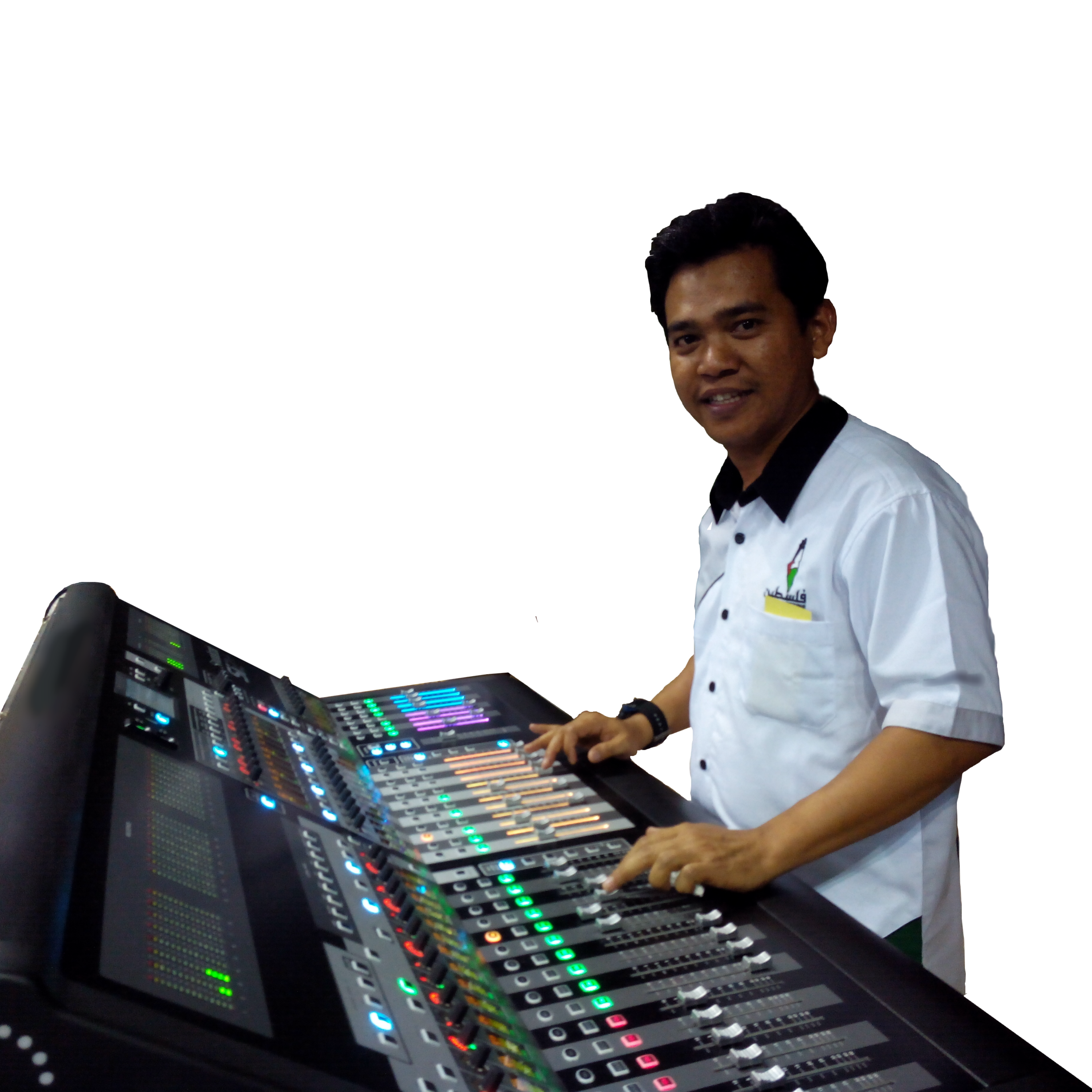
Audiens mungkin memaafkan video 720p yang buram, tapi mereka TIDAK AKAN memaafkan audio yang pecah dan berisik.
Urgensi Kualitas Audio
Audio adalah elemen yang membangun **kepercayaan** dan **koneksi emosional**. Suara yang jernih membuat pesan Anda terdengar lebih otoritatif dan profesional.
Aturan 70/30:
"Secara psikologis, audiens merasakan 70% kualitas video berasal dari kualitas audio yang mereka dengar."
Dasar Audio Profesional
-
Sample Rate (48kHz)
Standar industri untuk video. Menentukan detail frekuensi tinggi.
-
Bit Depth (24-bit)
Memberikan dynamic range yang luas, mencegah "clipping" saat editing.
Mengenal Satuan Audio
Decibel
Satuan intensitas/volume suara. Bersifat logaritmik.
Contoh Nyata:
Bisikan: 30dB
Bicara Normal: 60dB
Teriakan: 90dB+
Hertz
Satuan frekuensi (tinggi rendah nada) per detik.
Contoh Nyata:
Bass/Kick: 60Hz (Rendah)
Vokal: 100Hz-8kHz
Simbal: 12kHz+ (Tinggi)
Bitrate
Jumlah data audio yang diproses tiap detik.
Contoh Nyata:
64kbps: Kualitas Telepon
128kbps: Standar MP3
320kbps: Spotify High Quality
Loudness
Volume rata-rata yang dirasakan telinga manusia.
Contoh Nyata:
YouTube: -14 LUFS
Spotify: -14 LUFS
TV/Broadcast: -23 LUFS
Bit Depth
Resolusi/ketelitian detail data suara.
Contoh Nyata:
16-bit: Kualitas CD Audio
24-bit: Standar Studio Film
32-bit: Professional Master
Amunisi Suara: Jenis Mikrofon
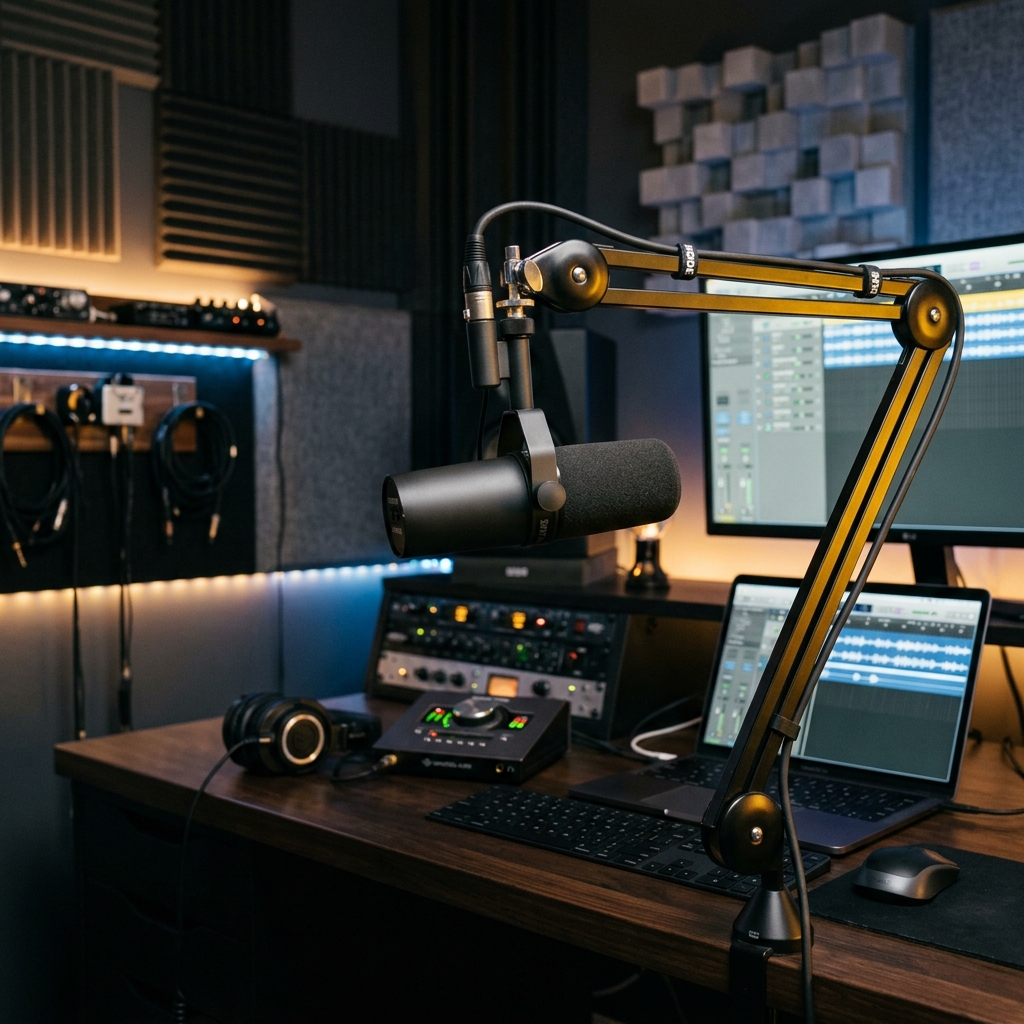
Dynamic Mic
Tahan banting, minim noise latar. Cocok untuk podcast di ruangan tanpa peredam.
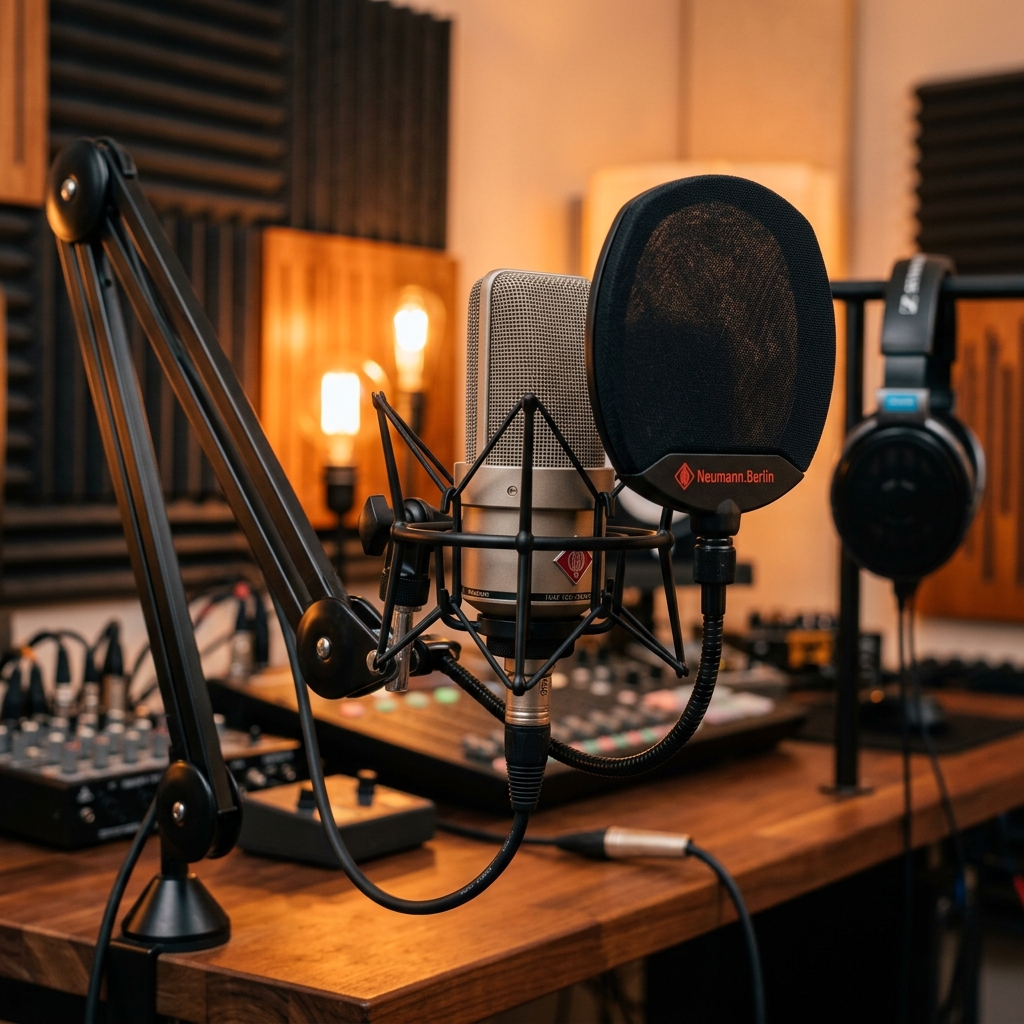
Condenser
Sangat sensitif & detail. Wajib untuk voice-over profesional di studio.
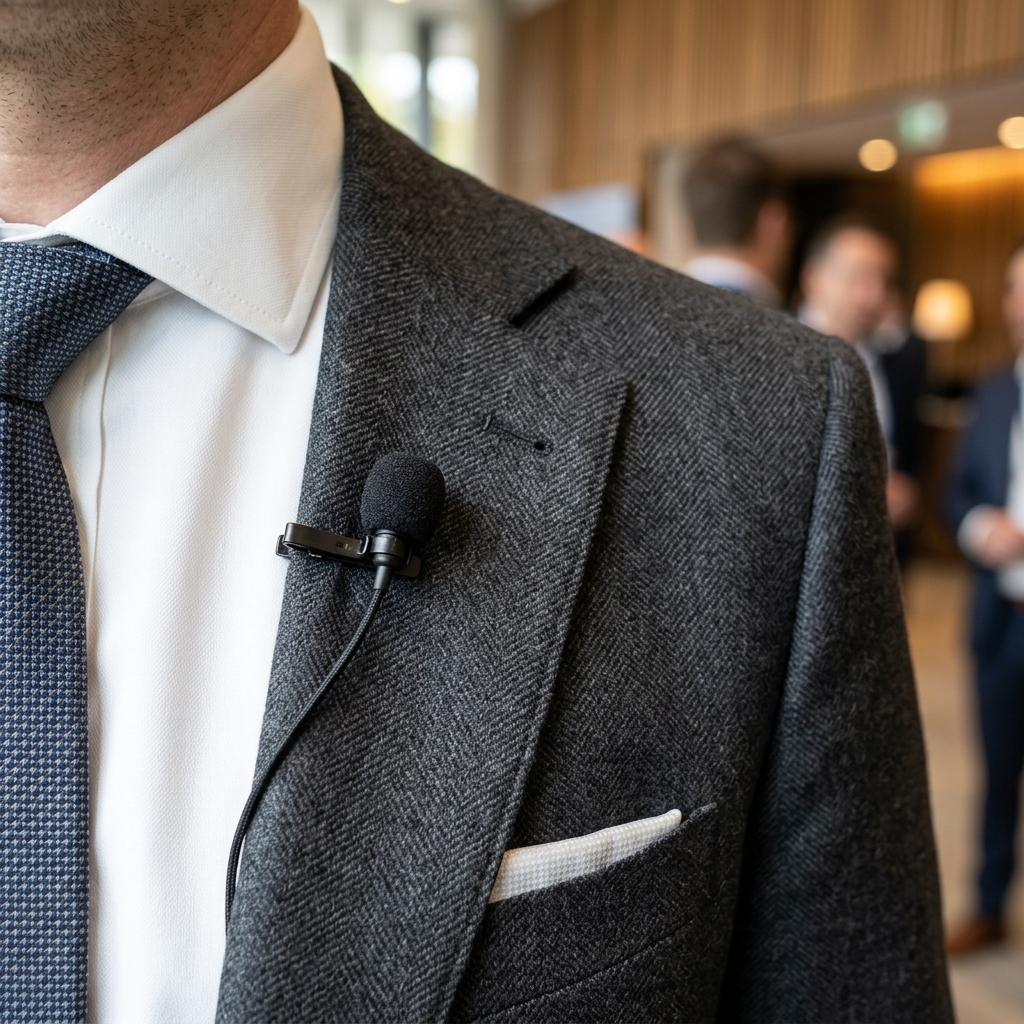
Lavalier
Kecil & praktis. Terbaik untuk konten interview atau tutorial bergerak.
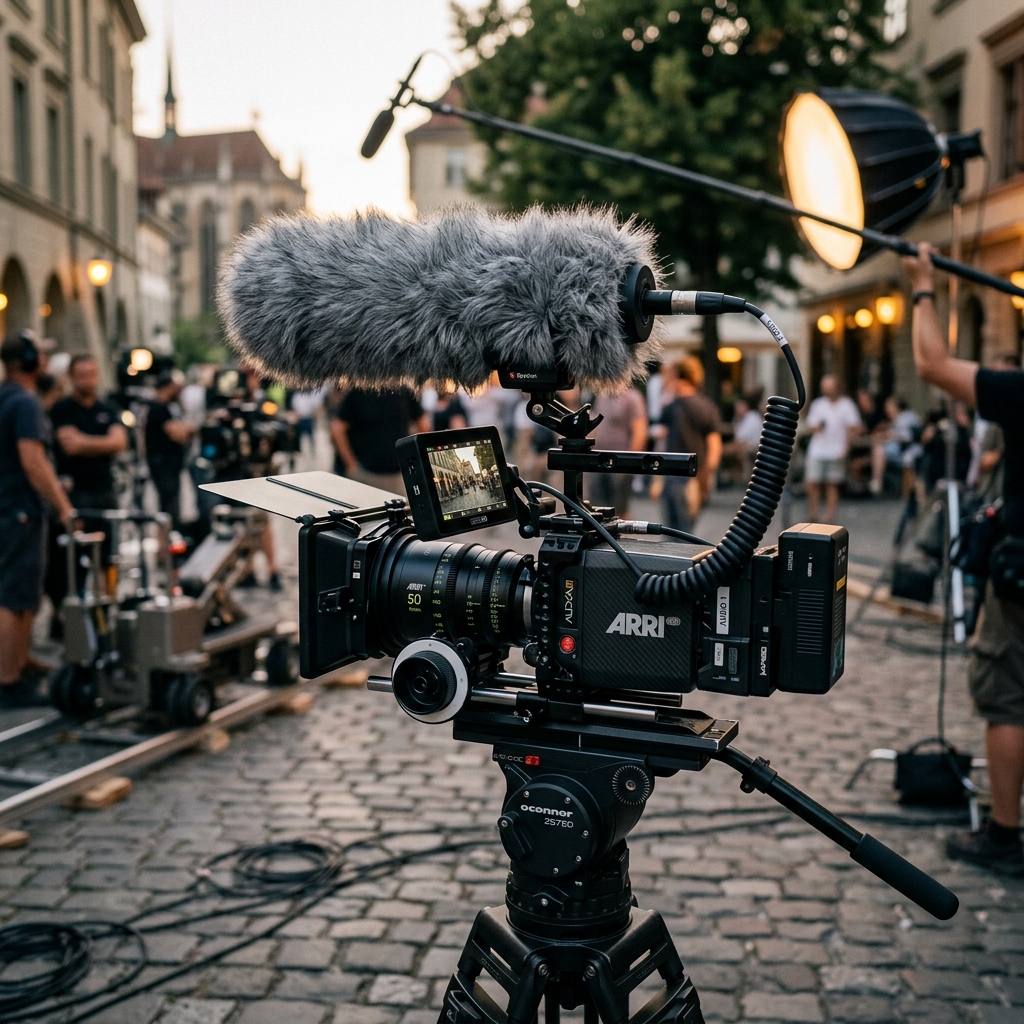
Shotgun
Sangat terarah. Digunakan di atas kamera untuk menangkap suara dari jauh.
Equalizer (EQ) Mastery
Low Cut / High Pass Filter
Teknik wajib untuk membersihkan vokal. Dengan memotong frekuensi di bawah **80-100Hz**, Anda membuang suara "gemuruh" (rumble) dari AC, getaran meja, atau angin yang mengganggu kejernihan suara.
Presence Boost (The "Air")
Memberikan efek "maju" pada vokal. Menaikkan sedikit frekuensi antara **3kHz - 5kHz** akan membuat ucapan terdengar lebih jelas dan tajam tanpa harus menaikkan volume keseluruhan konten.
Mono vs Stereo Strategy
Mono: Untuk Fokus Utama
Vokal utama harus **Mono**. Ini memastikan suara Anda berada tepat di tengah-tengah telinga pendengar, memberikan kesan fokus, otoritas, dan kejelasan yang maksimal.
Stereo: Untuk Pengalaman Imersif
Gunakan Stereo untuk musik latar, SFX, dan suasana sekitar. Ini menciptakan dimensi ruang, membuat penonton merasa seolah-olah berada di dalam lokasi konten Anda.
Editing & Software
Audacity (Free)
Terbaik untuk pemula. Powerfull untuk noise reduction.
Adobe Audition
Standar industri untuk restorasi audio tingkat lanjut.
Standar Kualitas Konten
-
Loudness: -14 LUFS
Ini adalah "Standar Volume" YouTube. Jika audio Anda di level ini, penonton tidak perlu menaikkan/menurunkan volume secara manual.
-
True Peak: -1.0 dB
Ini adalah "Batas Plafon". Gunakan batas ini agar suara Anda tidak 'pecah' (distorsi) saat berteriak atau tertawa keras.
-
Noise Floor: Di bawah -60 dB
Ini adalah "Uji Keheningan". Pastikan saat Anda diam, suara desis (hissing) latar belakang hampir tidak terdengar sama sekali.
Alat Bantu Produksi Audio
Audio Interface
Menghubungkan Mic XLR ke Komputer/Laptop.
Pop Filter
Menghilangkan suara "letupan" (P, B, T).
Monitoring HP
Mendengar detail suara secara real-time.
Acoustic Foam
Meredam gema di dalam ruangan rekaman.
Shock Mount
Mencegah getaran meja masuk ke mic.
Istilah Penting & Editing Audio
Sinyal Melebihi Batas
Suara yang pecah karena volume rekaman terlalu keras (melewati 0dB).
Penyeimbang Volume
Mengecilkan suara yang terlalu keras agar volumenya konsisten di seluruh video.
Gerbang Suara
Secara otomatis mematikan mic saat Anda sedang diam agar tidak ada noise masuk.
Optimasi Level
Menaikkan volume ke titik tertinggi tanpa merusak kualitas suara.
Input vs Output
Gain adalah volume yang 'masuk' ke mic, Volume adalah suara yang 'keluar' dari speaker.
Efek Suara Tambahan
Rekaman suara fisik (langkah kaki, gesekan baju) untuk menambah realisme video.
Lantai Kebisingan
Level suara desis latar belakang saat tidak ada suara utama yang masuk.
Rentang Dinamis
Jarak antara suara paling pelan dan paling keras yang bisa ditangkap tanpa rusak.
Gangguan Sinyal
Perubahan bentuk gelombang suara yang membuat suara terdengar kasar atau tidak alami.
Pro-Tip: "The 3:1 Rule"
"Jika Anda menggunakan dua mic, jarak antara mic harus tiga kali lipat jarak antara mic dengan subjek. Ini mencegah masalah **Phase Cancellation** yang membuat suara terdengar tipis atau aneh."
Pasca-Produksi: Menghidupkan Cerita
Editing bukan sekadar memotong klip; ini adalah tempat di mana ritme, emosi, dan pesan disatukan menjadi sebuah karya seni.
Timeline Preview
Amunisi Editing
CapCut Desktop
The Powerhouse. Kini hadir di desktop dengan fitur pro: keyboard shortcuts, layar lebar, dan performa render yang jauh lebih cepat untuk konten viral.
Adobe Premiere
The Industry Standard. Sangat kuat untuk long-form, dokumenter, dan integrasi ekosistem Adobe. Standar kerja tim profesional.
DaVinci Resolve
The Color King. Software grading paling powerful yang digunakan film Hollywood. Versi gratisnya sangat mumpuni.
Final Cut Pro
The Mac Powerhouse. Optimisasi luar biasa untuk Apple Silicon. Workflow "Magnetic Timeline" yang sangat cepat dan intuitif.
Canva Video
The Instant Creator. Ribuan template siap pakai untuk konten media sosial cepat. Solusi terbaik bagi non-editor.
iMovie
The Gateway. Gratis untuk pengguna Apple. Sangat stabil untuk pemula yang baru belajar dasar struktur cerita.
Filmora
The Creative Ease. Menjembatani kemudahan CapCut dengan fitur semi-pro. Kaya akan aset efek dan transisi bawaan.
Sony Vegas
The Audio Hybrid. Workflow unik berbasis audio-first. Sangat populer untuk editor YouTube era klasik dan AMV creator.
Adobe Premiere Pro vs Kompetitor
Integrasi Ekosistem (Adobe Creative Cloud)
Satu-satunya software yang memungkinkan Dynamic Link dengan After Effects dan Photoshop tanpa perlu render ulang.
Manajemen Asset Skala Besar
Berbeda dengan CapCut atau Canva, Premiere mampu menangani ribuan klip (multi-cam) untuk produksi film atau dokumenter panjang tanpa lag sistemik.
Fleksibilitas Workflow Non-Linear
Premiere memberikan kebebasan total dalam keyframing dan masking manual yang jauh lebih presisi dibandingkan software berbasis template.
Standar Kolaborasi Industri
Jika Anda bekerja di agency atau stasiun TV, Project File (.prproj) adalah mata uang utama. Sangat mudah untuk mengirim project ke editor lain.
Roadmap Pasca-Produksi
Assembly
Menyusun A-Roll & alur cerita dasar. Buang kesalahan & "dead air".
Enrichment
Insert B-Roll, teks overlay, dan grafis pendukung visual.
Polishing
Color grading & sound design (SFX & Music Mixing).
Mastering
QC akhir & render dengan setting export anti-buram.
Teknik Potong "Invisible Art"
J-CUT
J-Cut (Audio Lead)
Suara klip berikutnya masuk sebelum visualnya muncul. Cocok untuk transisi yang terasa halus.
L-CUT
L-Cut (Visual Lead)
Visual berganti, tapi suara dari klip sebelumnya masih terdengar. Sering digunakan dalam interview.
Jump Cut
Membuang jeda nafas atau "eee..." di tengah kalimat untuk menciptakan ritme cepat dan to-the-point.
Technical Standard & Export
Checklist Anti-Buram:
- Resolution 1080p / 4K
- Framerate 24fps / 30fps / 60fps
- Bitrate 10 - 15 Mbps (1080p)
- Codec H.264 / MP4
Golden Rule:
"Pacing lebih penting daripada transisi yang keren. Jika cerita membosankan, transisi apapun tidak akan menolong."
Rahasia Retensi: 3-Second Rule
Secara psikologis, audiens modern mudah bosan. Pastikan ada perubahan visual setiap 3-5 detik. Baik itu berupa zoom-in kecil (digital zoom), munculnya B-Roll, atau teks overlay. Ini menjaga mata audiens tetap aktif dan mencegah mereka melakukan scroll.
CapCut Desktop: Power User Workflow
Optimalkan kecepatan editing Anda dengan memanfaatkan layar lebar, shortcut keyboard, dan fitur presisi tinggi di versi PC/Mac.

Auto-Caption Dinamis
- 01. Menu Text (Pojok Kiri Atas) -> Auto captions.
- 02. Pilih Language: Indonesian dan klik tombol Create.
- 03. Gunakan Panel Text -> Basic di sebelah kanan untuk mengubah Font secara massal.
- 04. Aktifkan Captions -> Style untuk animasi teks per kata yang viral.
Precision Keyframing
- 01. Pilih klip di Timeline, buka tab Video -> Basic di kanan atas.
- 02. Klik ikon Diamond di samping Scale/Position.
- 03. Geser Playhead di Timeline, lalu ubah nilai angka (Input value) untuk akurasi maksimal.
- 04. Klik kanan Keyframe untuk mengatur Curve (Eased-in/out).
Pro Layering System
- 01. Susun Video di Track 1 (Bawah) dan Track 2 (Atas) dengan klip yang identik.
- 02. Letakkan Layer Text di antara Track 1 dan Track 2.
- 03. Klik klip di Track 2, buka menu Video -> Cutout.
- 04. Centang Auto cutout. Teks akan muncul tepat di belakang subjek.
High-End Slow Motion
- 01. Buka tab Speed -> Normal.
- 02. Turunkan kecepatan ke 0.3x - 0.5x.
- 03. Centang opsi Smooth slow-mo.
- 04. Pilih Optical Flow untuk hasil paling mulus tanpa patah.
AI Audio Restoration
- 01. Klik track audio, buka tab Audio -> Basic di kanan.
- 02. Aktifkan Noise reduction untuk menghilangkan desis.
- 03. Gunakan Enhance voice (Pro) untuk kualitas mic studio.
- 04. Atur intensitas pembersihan vokal hingga terdengar natural.
Auto Beat Sync
- 01. Pilih musik di Timeline, klik ikon Flag (Auto Beats).
- 02. Pilih Beats 1 atau Beats 2 untuk memetakan irama.
- 03. Gunakan Shortcut Ctrl + B / Cmd + B untuk memotong klip dengan cepat.
- 04. Aktifkan Magnet Mode agar potongan menempel pada titik kuning irama.
Professional Grading
- 01. Buka panel Adjustment -> Basic.
- 02. Gunakan HSL untuk mengubah spesifik warna (misal: langit biru saja).
- 03. Atur Curves (S-Curve) untuk mendapatkan kontras sinematik.
- 04. Terapkan Sharpen minimal +10 untuk ketajaman video 4K.
Advanced Masking
- 01. Tab Video -> Mask.
- 02. Pilih Rectangle atau Circle untuk frame kreatif.
- 03. Tarik garis panah putih pada mask untuk mengatur Feather (Kehalusan tepi).
- 04. Gunakan mouse untuk memutar sumbu rotasi mask secara presisi.
SFX Library Manager
- 01. Menu Audio -> Sound Effects (Kiri Atas).
- 02. Gunakan fitur Favorite (Bintang) untuk menyimpan aset yang sering dipakai.
- 03. Atur Fade In / Fade Out di Panel Audio agar transisi suara tidak kaku.
- 04. Drag & drop langsung ke Timeline untuk layering suara yang kompleks.
White Flash System
- 01. Menu Media -> Library -> Ambil video putih polos.
- 02. Letakkan di atas transisi klip, tekan shortcut S untuk memotong pendek.
- 03. Panel Video -> Basic -> Blend, pilih mode Overlay.
- 04. Atur Animation -> Out ke Fade Out untuk efek flash yang natural.
Pro Tip: Essential Keyboard Shortcuts
Mastery Pertumbuhan & Algoritma
Membangun konten hebat hanyalah langkah awal. Memastikannya menyebar adalah kunci sukses.
Psikologi Thumbnail
Gunakan warna yang berlawanan dengan latar belakang platform.
Mata manusia secara otomatis mencari ekspresi wajah.
Beri visual yang membuat mereka bertanya "Kok bisa?"
Checklist SEO Video
Kata Kunci di Judul
Letakkan kata kunci utama di awal judul.
Hook di Deskripsi
2 baris pertama deskripsi menentukan klik audiens.
Komentar Tersemat (Pinned)
Ajak interaksi di kolom komentar untuk boost algoritma.
Kuis Sertifikasi Akhir
Uji pemahaman Anda untuk menjadi kreator konten berskala internasional.